Icon Icon Icon Follow Me on Pinterest YouTube Icon

Business

Selasa, 05 Mei 2015

SISTEM KOMPUTER

SISTEM KOMPUTER


Sistem komputer adalah kumpulan dari elemen-elemen computer (hardware, software, brainware) yang saling berhubungan (terintegrasi) dan saling berinteraksi untuk melakukan pengolahan data dengan tujuan menghasilkan informasi sesuai dengan yang diharapkan.

Perangkat computer harus bisa difungsikan secara komperehensif (kompak dan bersama-sama) dalam melaksanakan tugasnya yaitu dalam mengolah data atau informasi. Untuk mewujudkan konsepsi komputer sebagai pengolah data agar menghasilkan suatu informasi, maka diperlukan system computer (computer system) yang elemennya terdiri dari hardware, software, dan brainware. Ketiga elemen system computer tersebut harus saling berhubungan dan membentuk kesatuan yang saling mendukung untuk bekerja sama. Hardware tidak akan berfungsi apabila tanpa software, demikian juga sebaliknya. Dan keduanya tidak akan bermanfaat apabila tidak ada manusia (brainware) yang mengoperasikannya dan mengendalikannya

Pengertian Sistem operasi Komputer adalah perangkat lunak komputer atau software yang bertugas untuk melakukan kontrol dan manajemen perangkat keras dan juga operasi-operasi dasar sistem, termasuk menjalankan software aplikasi seperti program-program pengolah data yang bisa digunakan untuk mempermudah kegiatan manusia. Sistem Operasi dalam bahasa Inggrisnya disebut Operating System, atau biasa di singkat dengan OS.
Sistem Operasi komputermerupakan software pada lapisan pertama yang diletakkan pada memori komputer, (memori komputer dalam hal ini ada Hardisk, bukan memory ram) pada saat komputer dinyalakan. Sedangkan software-software lainnya dijalankan setelah Sistem Operasi Komputer berjalan, dan Sistem Operasi akan melakukan layanan inti umum untuk software-software itu. Layanan inti umum tersebut seperti akses ke disk, manajemen memori, skeduling task, dan antar-muka user. Sehingga masing-masing software tidak perlu lagi melakukan tugas-tugas inti umum tersebut, karena dapat dilayani dan dilakukan oleh Sistem Operasi. Bagian kode yang melakukan tugas-tugas inti dan umum tersebut dinamakan dengan kernel suatu Sistem Operasi.
Sistem Operasi berfungsi sebagai penghubung antara lapisan hardware dan lapisan software. selain itu, Sistem Operasi komputer juga melakukan semua perintah perintah penting dalam komputer, serta menjamin aplikasi-aplikasi yang berbeda fungsinya dapat berjalan lancar secara bersamaan tanpa hambatan. Sistem Operasi Komputer menjamin aplikasi perangkat lunak lainnya bisa memakai memori, melakukan input serta output terhadap peralatan lain, dan mempunya akses kepada sistem file. Jika beberapa aplikasi berjalan secara bersamaan, maka Sistem Operasi Komputerakan mengatur jadwal yang tepat, sehingga sebisa mungkin semua proses pada komputer yang berjalan mendapatkan waktu yang cukup untuk menggunakan CPU dan tidak saling mengganggu dengan perangkat yang lain.
Ini merupakan contoh-contoh dari Sistem operasi Komputer misalnya adalah Windows, Linux, MacOS, dan lain lain. Di bawah ini merupakan tampilan antarmuka sistem operasi Windows 7, Linux (ubuntu), dan Mac OS X .
Read More

Selasa, 28 April 2015

ARTIKEL VIDIO


Definisi  video
Video adalah teknologi pengiriman sinyal elektronik dari suatu gambar bergerak. Aplikasi umum dari sinyal video adalah televisi, tetapi dia dapat juga digunakan dalam aplikasi lain di dalam bidang teknik, saintifik, produksi dan keamanan.
Kata video berasal dari kata Latin, "Saya lihat".
Istilah video juga digunakan sebagai singkatan dari videotape, dan juga perekam video serta pemutar video.
Video analog format encoding
Video analog format elektrik
Video analog format kaset
Video digital format kaset
Disk optik format penyimpanan:
Video digital terpilih format encoding:
Lihat pula


TUTORIAL MEMBUAT VIDEO DENGAN SOFTWARE SONY VEGAS
 
· Cara pertama adalah on the fly burning, dengan cara ini kita bisa langsung membakar DVD melalui Sony Vegas. Saya tidak merekomendasikan cara ini, karena begitu dijalankan maka Sony Vegas akan merender videodan langsung melakukan burning. Jika ada kesalahan editing, maka kita harus memperbaikinyakembali, dan artinya kita akan buang keping DVD yang sudah terlanjur terbakar tadi. Jadi tidak efisien. · Cara kedua, kita convert hasil editing tersebut ke format kompresi mpeg1 atau mpeg2, barudiburning menggunakan program lain semisal Nero atau Ashampoo. Cara ini lebih efektif,karena setelah selesai merender ke format mpeg, kita bisa melihat dulu apakah hasil edit videosudah fix atau belum. Jika ada kesalahan kita bisa perbaiki lalu merender ulang file mpegtersebut. Kalau sudah fix baru diburning. Menurut saya ini lebih efisien karena tidak akanmembuang keping DVD secara percuma.Yang saya akan bahas adalah cara kedua. Untuk memulainya silahkan klik menu | File | di pojok kiri atas. Klik menu |Render As | (Jika ingin mencoba cara pertama silahkan klik | Make Movie|). Lihat gambar di bawah.Setelah kita pilih | Render As | akan muncul File Path : isikan nama file dan tempat dimana akan menyimpan file videonya. · Format : pilihmpeg1 untuk membuat VCD, atau mpeg2 untuk membuat DVD · Template : pilih DVD PAL. Ini dikarenakan mayoritas player di Indonesia menggunakan tipe PAL. Namun kalau yang lain biarkan saja seperti biasa. Jika sudah silahkan klik | Next | dan Sony Vegas akan melakukan rendering.Tunggulah hingga proses rendering selesai. Ini bisa beberapa menit hingga beberapa jam,bergantung pada besar video dan spesifikasi komputer Anda.Jika sudah selesai, kita bisa mencoba putar di Windows Media Player atau program lain untuk melihat apakah hasil editing kita telah fix ataukah masih ada kesalahan. Jika sudah fix kita siapmemindahkannya ke media DVD. Anda bisa gunakan DVD burning semacam NeroJika ada pertanyaan, koreksi, atau tambahan, silahkan cantumkan di kolom komentar.Selamat mencobaSaya telah menuliskan tutorial video editing menggunakan Sony Vegas 10 sebanyak tiga seri,dimulai dari pengenalan fungsi, cara trimming dan dan memberi efek transisi,dan membuat
 
background musik dan cara mengaturnya.Pada posting kali ini saya akan uraikan cara membuatteks pada klip video kita.Langkah memberi teks ini dalam teknik video editing disebut dengantitling . Meski begitukenyataannya teks bukan hanya untuk judul video saja, melainkan untuk banyak tujuan.Misalnya titling saat opening video, subtitling (terjemahan), atau crediting pada ending video.Walah! Udah gak usah ngurusin macem-macem istilah kayak gitu. Langsung saja silahkan bukaVegas Anda.Saya asumsikan saat ini Anda sedang mengedit sebuah klip video dan sudah memberibackground musik pada klip Anda seperti petunjuk pada tiga tutorial sebelumnya. Misalnyasekarang kita akan membuat sebuah teks untuk menampilkan informasi dimana dan kapansebuah klip video di-shoot. Yang harus kita lakukan pertamakali adalah menentukan padatimeline berapa suatu teks tepat akan muncul. Lihat screenshot berikut.Untuk membuat teks, lakukan langkah berikut: Tentukan dimana teks akan muncul dengan menggeser timeline, sambil mengamatidisplay monitor di sebelah kanan.Jika sudah ditentukan, arahkan mouse pada garis timeline dan klik kanan terus klik Insert TextMedia. Akan muncul menu baru . Ø Perhatikan tab Edit : berfungsi untuk menulis teks. Di sini kita bisa mengatur jenis,ukuran font, dan paragraf. Sebaiknya gunakan font sederhana agar tampak jelas waktutampil di layar TV Ø Tab Placement : untuk menentukan posisi teks yang muncul di layar. Kita bisa denganbebas menggeser posisi teks, sambil perhatikan display monitor di sebelah kanan.Gunakan pedoman safe margin yang tampak sebagai kotak merah di sana. Jika posisi tekskeluar dari batas tersebut, itu akan berakibat terpotongnya tampilan teks di layar TV. Ø Tab Properties : untuk memberi efek warna font serta background. Ø Tab Effects : untuk memberi efek pada font, misalnya garis tepi font (outline), shadow,atau deformation.Nah silahkan berkreasi sendiri dengan mengatur berbagai parameter pada tab-tab tersebut. Jikasudah selesai, tutup jendela tersebut, maka akan muncul sebuah klip teks yang telah Anda buat.Lihat gambar berikut.
 
 Cobalah lakukan preview dengan menekan space tab pada keyboard Anda dan amatilah hasilnypada display monitor. Jika timing munculnya teks kurang pas, Anda bisa menggeser klip tekstersebut ke kanan atau ke kiri.Selain itu kita bisa memberi efek shading saat awal teks muncul dan saat akhir teks lenyap.Caranya sama dengan tutorial trimming klip video yang dulu.Tampilan klip teks tersebut bisa dipercepat atau diperlambat sesuai dengan tema action pada klipvideonya. Untuk mempercepat tampilan klip teks, tempatkan kursortepat pada batas akhir klipteks sebelah kanan, klik + tahan, lalu geser ke kiri hingga posisi yang dikehendaki. Lakukansebaliknya jika ingin klip teks tampil lebih lama.Mau cara titling yang instant? Gampang! Lihat jendela atas kiri pada bagian navigasi.Buka tabMedia Generator | Credit Roll/Text, lalu lihat jendel sebelah kanannya.Banyak tersedia berbagai jenis titling dengan berbagai efek.Tinggal pilih, drag ke text track (text timeline), lalu atur ulangsesuai parameter yang Anda kehendaki.Selesai.Apa yang Anda pelajari di atas hanyalah teknik dasar. Pada kenyataannya  jika Anda maumencoba mengeksplorasi menu Text Media Generator tersebut, maka akan Anda dapati banyak setting menu untuk menampilkan beragam variasi. Semua bergantung pada kemauan dankreativitas Anda

Read More

Sabtu, 25 April 2015

CARA SETTING BOOTING BIOS KE CDROM

CARA SETTING BOOTING BIOS KE CDROM


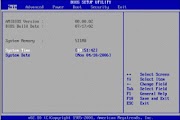
Untuk masuk ke bios , kita harus menekan tombol keyboard ketika komputer dihidupkan secara cepat, karena pesan yang muncul hanya sebentar, Biasa nya tombol yang di pencet adalah :
F2, F8, F10, F12, dan DEL , tetapi jika salah satunya gak bisa, coba saja dari F1 sampai F12.
Tampilan awal bios seperti ini

cara setting bios

Setelah masuk ke bios, pilih lah tab Boot
cara setting bios
Terlihat 1st Boot Device adalah Floppy Drive, untuk mengganti nya menjadi CDROM, pilih 1st boot device , lalu muncul tab biru seperti diatas, pilih CDROM
Setelah Memilih CDROM, tampilan akan menjadi seperti ini

cara setting bios

CDROM menjadi yang pertama, setelah ini tekan F10 untuk simpan dan exit, pilih OK
Read More

Jumat, 24 April 2015

CARA KONEKSI SERVER DI BERKAS LINUX

CARA KONEKSI SERVER DI BERKAS LINUX

1. klik berkas pada linux


2. klik file > connect to server


3. nih gampang :D selesai kan ? tampilannya kayak gini


Read More

Kamis, 23 April 2015

PENGERTIAN INTERNET

PENGERTIAN INTERNET


    Internet (kependekan dari interconnection-networking) adalah seluruh jaringan komputer yang saling terhubung menggunakan standar sistem global Transmission Control Protocol/Internet Protocol Suite (TCP/IP) sebagai protokol pertukaran paket (packet switching communication protocol) untuk melayani miliaran pengguna di seluruh dunia.Rangkaian internet yang terbesar dinamakan Internet. Cara menghubungkan rangkaian dengan kaidah ini dinamakan internetworking ("antarjaringan").


Sejarah Internet

Internet merupakan jaringan komputer yang dibentuk oleh Departemen Pertahanan Amerika Serikat pada tahun 1969, melalui proyek ARPA yang disebut ARPANET (Advanced Research Project Agency Network), di mana mereka mendemonstrasikan bagaimana dengan hardware dan software komputer yang berbasis UNIX, kita bisa melakukan komunikasi dalam jarak yang tidak terhingga melalui saluran telepon.

Proyek ARPANET merancang bentuk jaringan, kehandalan, seberapa besar informasi dapat dipindahkan, dan akhirnya semua standar yang mereka tentukan menjadi cikal bakal pembangunan protokol baru yang sekarang dikenal sebagai TCP/IP (Transmission Control Protocol/Internet Protocol).

Tujuan awal dibangunnya proyek itu adalah untuk keperluan militer. Pada saat itu Departemen Pertahanan Amerika Serikat (US Department of Defense) membuat sistem jaringan komputer yang tersebar dengan menghubungkan komputer di daerah-daerah vital untuk mengatasi masalah bila terjadi serangan nuklir dan untuk menghindari terjadinya informasi terpusat, yang apabila terjadi perang dapat mudah dihancurkan.

Pada mulanya ARPANET hanya menghubungkan 4 situs saja yaitu Stanford Research Institute, University of California, Santa Barbara, University of Utah, di mana mereka membentuk satu jaringan terpadu pada tahun 1969, dan secara umum ARPANET diperkenalkan pada bulan Oktober 1972. Tidak lama kemudian proyek ini berkembang pesat di seluruh daerah, dan semua universitas di negara tersebut ingin bergabung, sehingga membuat ARPANET kesulitan untuk mengaturnya.

Oleh sebab itu ARPANET dipecah manjadi dua, yaitu "MILNET" untuk keperluan militer dan "ARPANET" baru yang lebih kecil untuk keperluan non-militer seperti, universitas-universitas. Gabungan kedua jaringan akhirnya dikenal dengan nama DARPA Internet, yang kemudian disederhanakan menjadi Internet
Read More

Rabu, 22 April 2015

Pengertian tentang Sistem Operasi

Pengertian tentang Sistem Operasi

   Sistem operasi (bahasa Inggris: operating system ; OS) adalah seperangkat program yang mengelola sumber daya perangkat keras komputer atau hardware, dan menyediakan layanan umum untuk aplikasi perangkat lunak. Sistem operasi adalah jenis yang paling penting dari perangkat lunak sistem dalam sistem komputer. Tanpa sistem operasi, pengguna tidak dapat menjalankan program aplikasi pada komputer mereka, kecuali program aplikasi booting.

   Sistem operasi adalah perangkat lunak sistem yang bertugas untuk melakukan kontrol dan manajemen perangkat keras serta operasi-operasi dasar sistem, termasuk menjalankan perangkat lunak aplikasi seperti program-program pengolah kata dan peramban web.

 http://id.wikipedia.org/wiki/Sistem_operasi
Read More

Selasa, 21 April 2015

Pengertian Bootstrap

  SEKILAS TENTANG BOOTSTRAP
 
Bootstrap adalah platform baru yang dikembangkan tim twitter. Pertama kali muncul pada ajang hackweek dan kini sudah mulai penyempurnaan. Platform ini hanya menggunakan sedikit coding CSS dan JavaScript namun tetap bisa membuat website yang powerfull mengikuti perkembangan browser. Website yang menggunakan bootstrap akan menjadi website yang fleksibel, nyaman dan tentu saja cepat.
Bootstrap juga memudahkan pengaturan website bagi mereka yang kurang mahir coding atau tidak punya waktu banyak. Sekumpulan javascript dan CSS yang dibutuhkan untuk banyak sekali widget ada dalam satu file yang terus di update oleh pengembang. Pemilik website tidak akan lagi disibukkan dengan pengaturan css atau javascript berlebihan. Mereka hanya perlu menentukan gadget atau elemen apa yang ingin ditampilkan dalam bentuk HTML standart bootstrap yang sangat simple.
Misalkan, dulu untuk menambahkan menubar di blogspot, maka Anda perlu menyisipkan file CSS, HTML bahkan JavaScript untuk effect tertentu. Kemudian ketika Anda ingin menambahkan dropdown menu, maka per widget, paling tidak Anda butuh menambahkan CSS dan HTML lagi. Belum lagi jika ingin lebih menarik akan dibutuhkan javascript tambahan. Begitu seterusnya setiap penambahan widget selalu dibutuhkan banyak kode. Tapi setelah instalasi bootstrap, Anda hanya perlu menambahkan kode HTML nya saja.
Tapi...  Penggunaan bootstrap kadang membuat kita jadi kurang kreatif, Coding yang sudah di buatkan oleh pengembang membuat desain web kita terbatas. Sebenarnya kita masih bisa tambahkan CSS manual pada elemen-elemen bootstrap untuk mempercantiknya, tapi jelas ini membuat web kita nanggung. Menambahkan CSS manual sama saja kembali ke cara lama.
Jadi, pilihan Anda apakah akan mengikuti perkembangan jaman bersama bootstrap, editing dan kelola website secara instan. Atau lebih suka oprek template sendiri berkutat dengan kode CSS yang Anda susun-susun sendiri.
Jawabannya, tentu sesuai kebutuhan dan kepuasan Anda.
Read More

Lorde

Twitter Feed

Facebook Page

© Celvin Dika All rights reserved | Designed By Blogger Templates